搭载M1芯片的Mac系统上安装IP-Guard客户端的步骤,包括支持的功能、注意事项、安装前的准备工作、安装过程以及遇到问题的解决办法。特别指出,客户端目前仅支持加解密功能,部分软件控制功能受限。
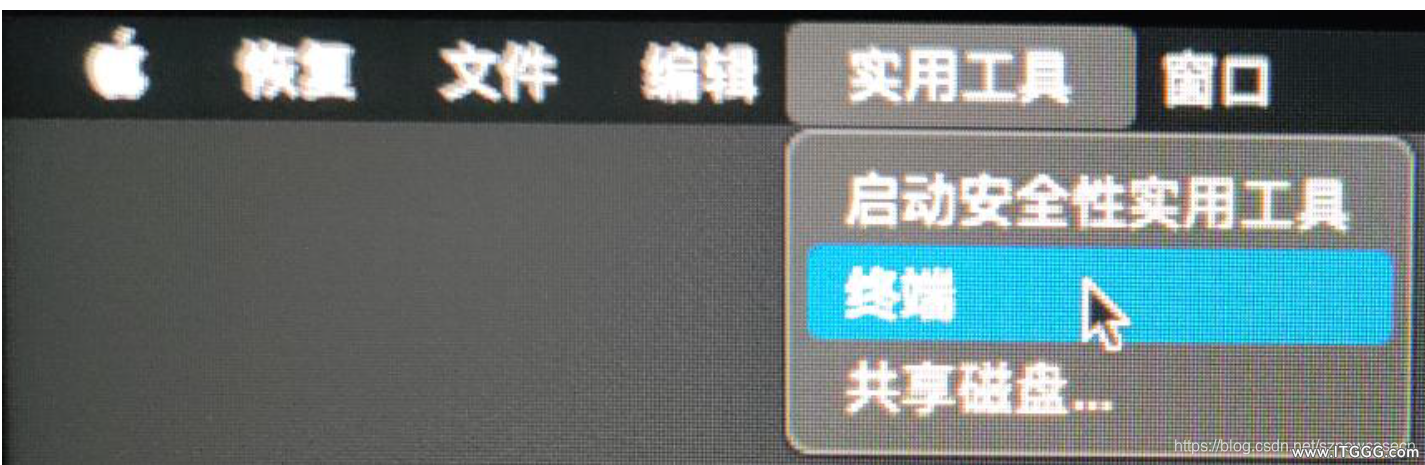
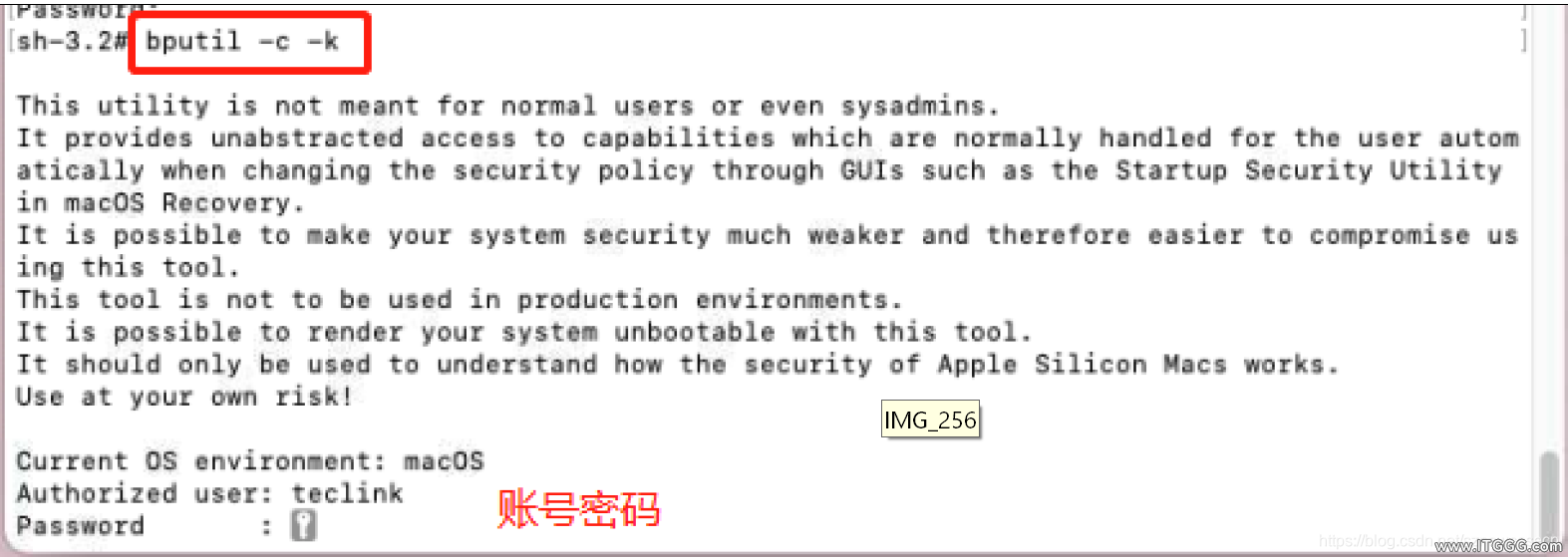
一、前言 M1 芯片客户端支持情况:目前支持加解密功能。软件控制功能受到影响,暂不支持。 二、客户端支持功能 2.1 支持功能说明 办公及图像处理类软件(office、wps、iwork、adobe)软件的透明加解密,手动加解 密,托盘工具加解密,离线授权、文档权限、安全通讯、安全属性、 文档控制,上传控制,网络控制,授权软件剪切板,打印,截屏控制暂不支持。 2.2 注意事项 以防机器被升级到不支持 m1 芯片的版本,最好设置客户端禁止升级配置,在控制台添 加客户端配置:DisableUpdate=1 三、安装前准备 1、在电脑关机状态下,长按电源键进入恢复模式 2、点击上方导航栏-实用工具-终端,输入bputil -c -k 后回车,按照提示确认并输入
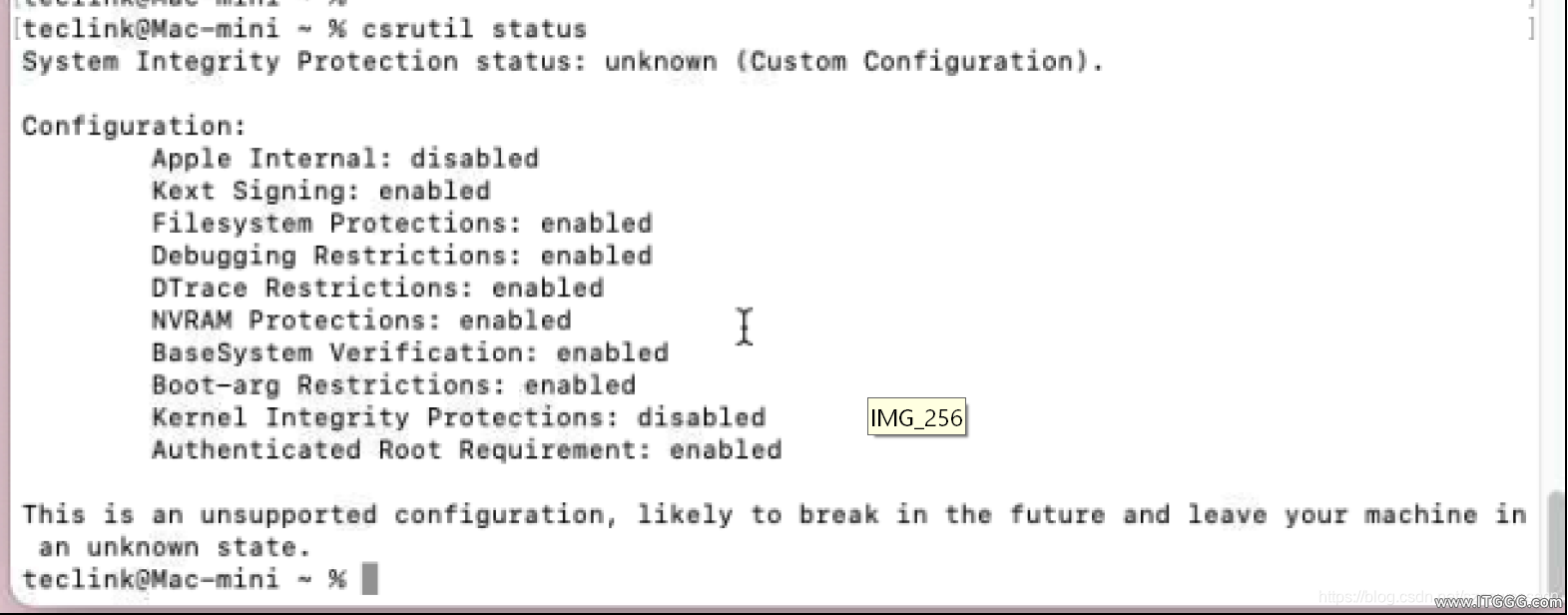
管理员密码并按下回车键,等待提示生效后,重启电脑使改动生效。 3、确认安全策略无误后,重启电脑进入系统,在终端输入 csrutil status,确认返回结果
如下图,无误即可进行客户端安装。若返回结果不符合预期,需要重新执行1、2 步骤再安
装客户端,否则可能导致客户端安装后出现系统崩溃问题。
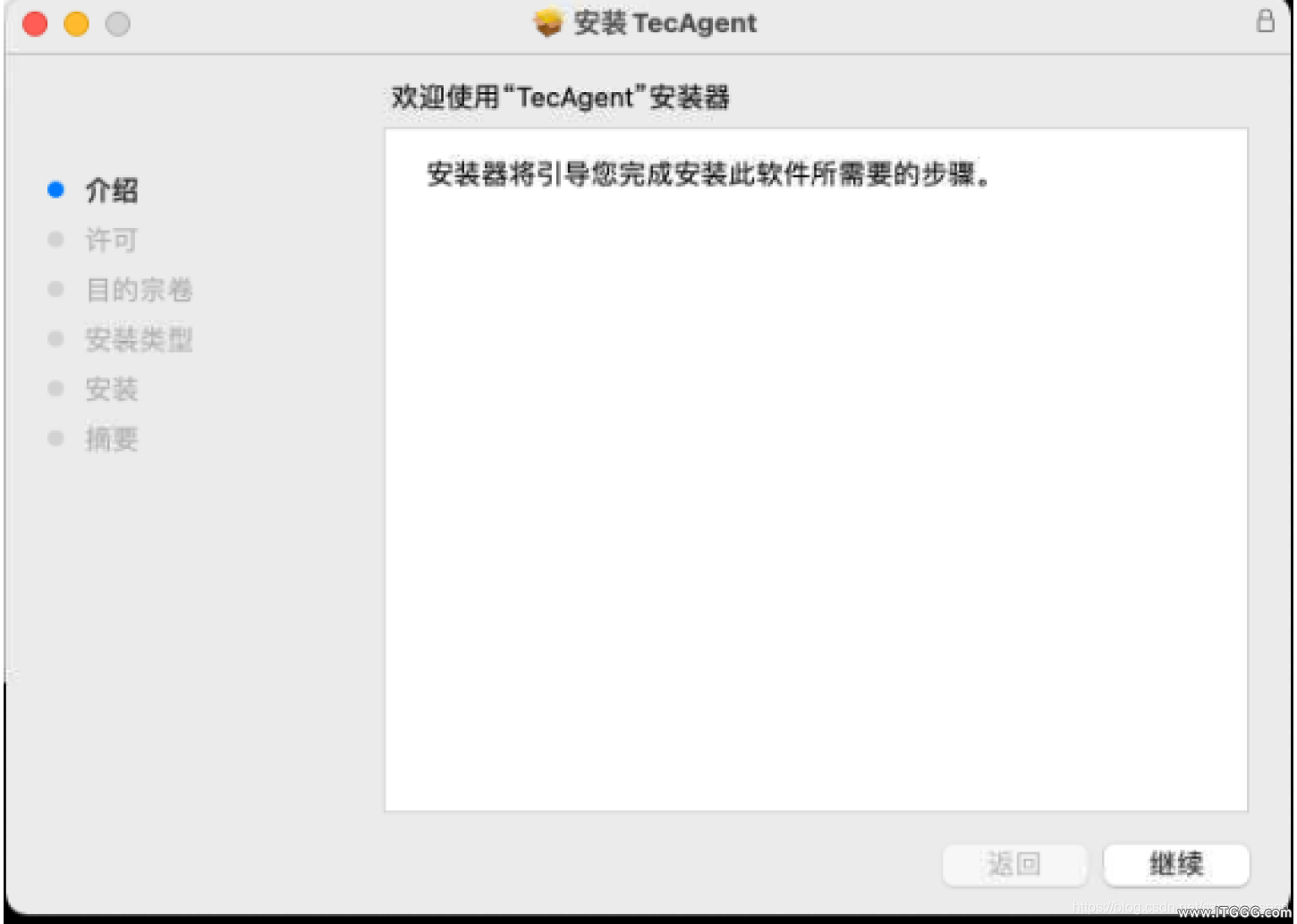
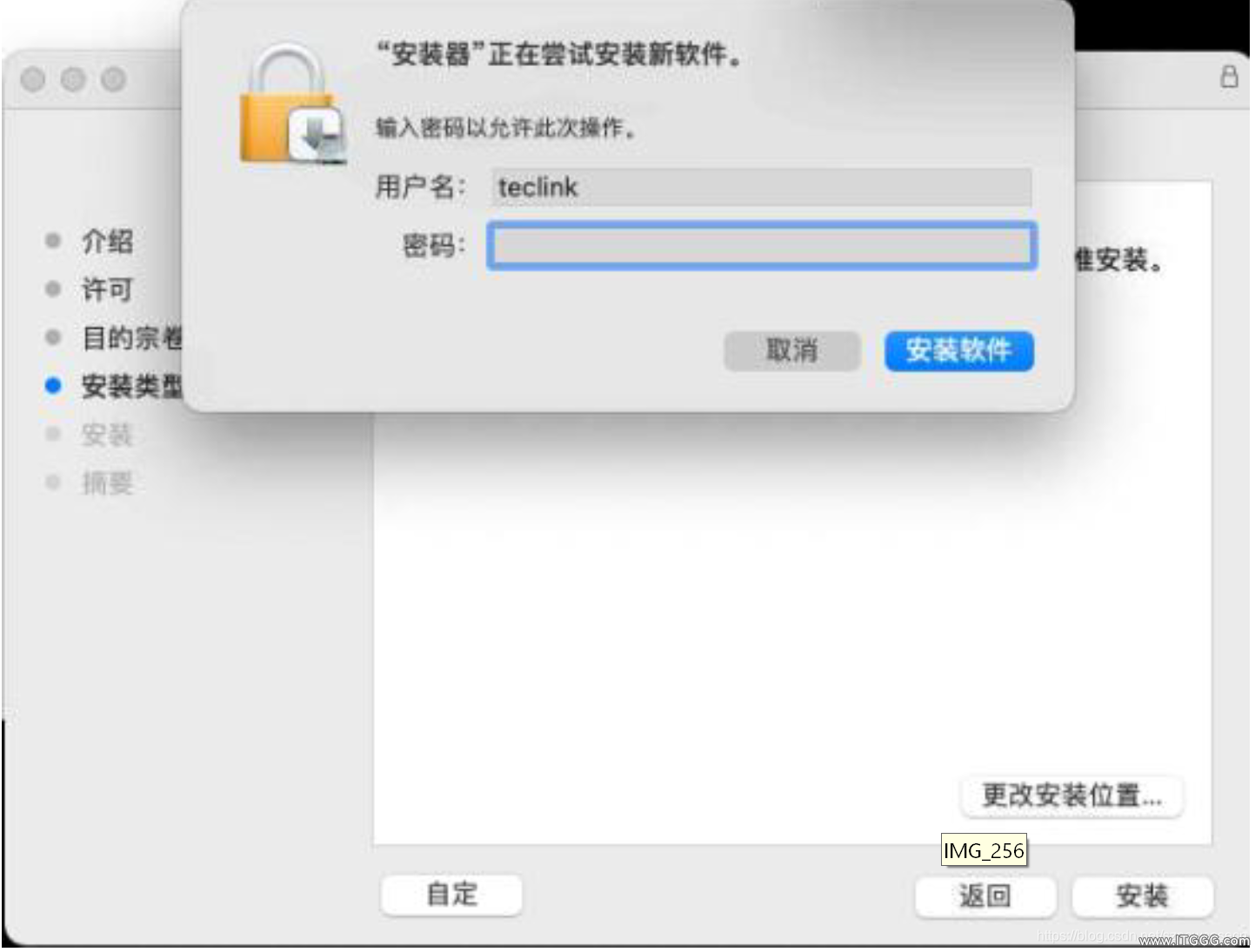
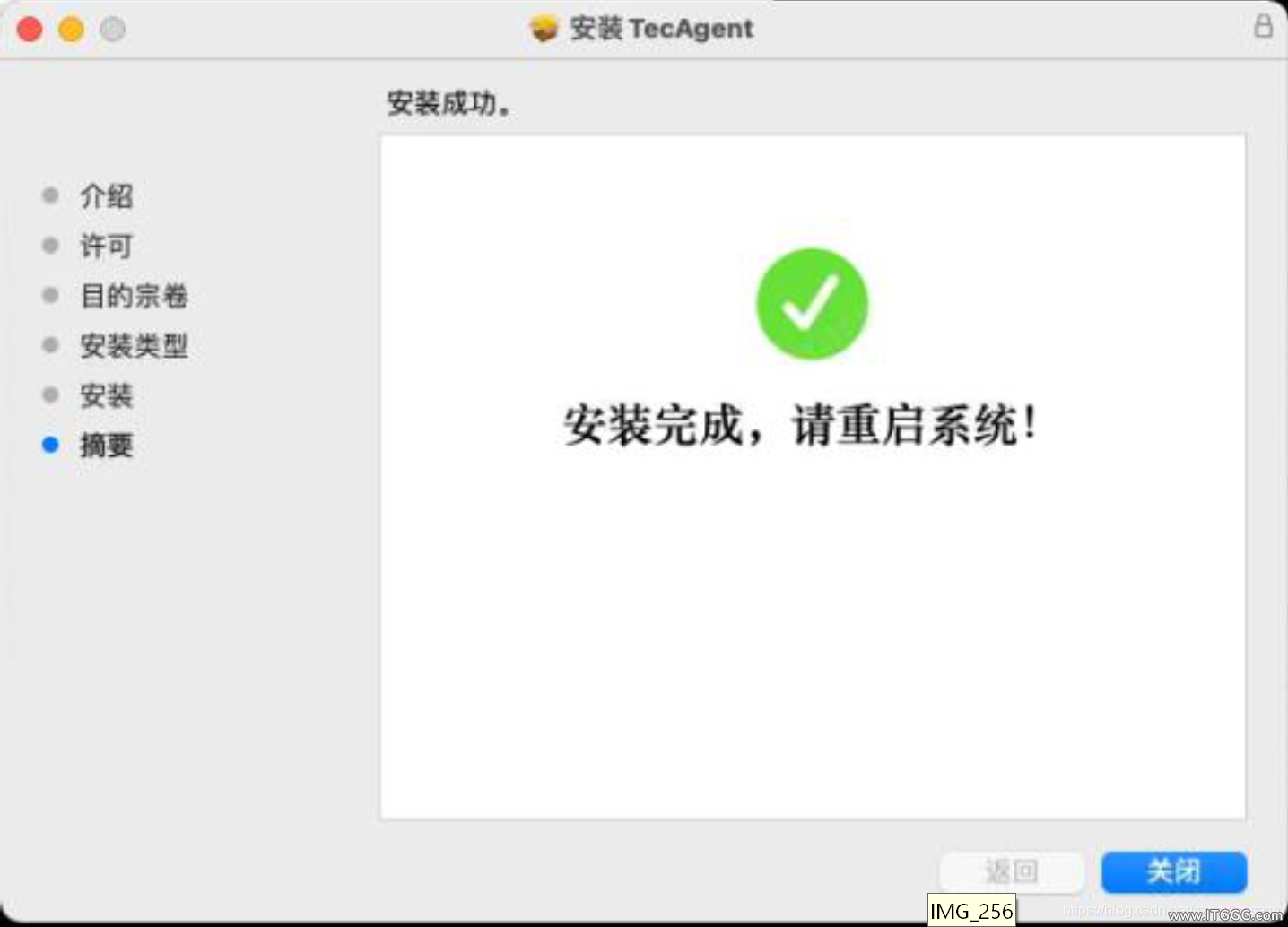
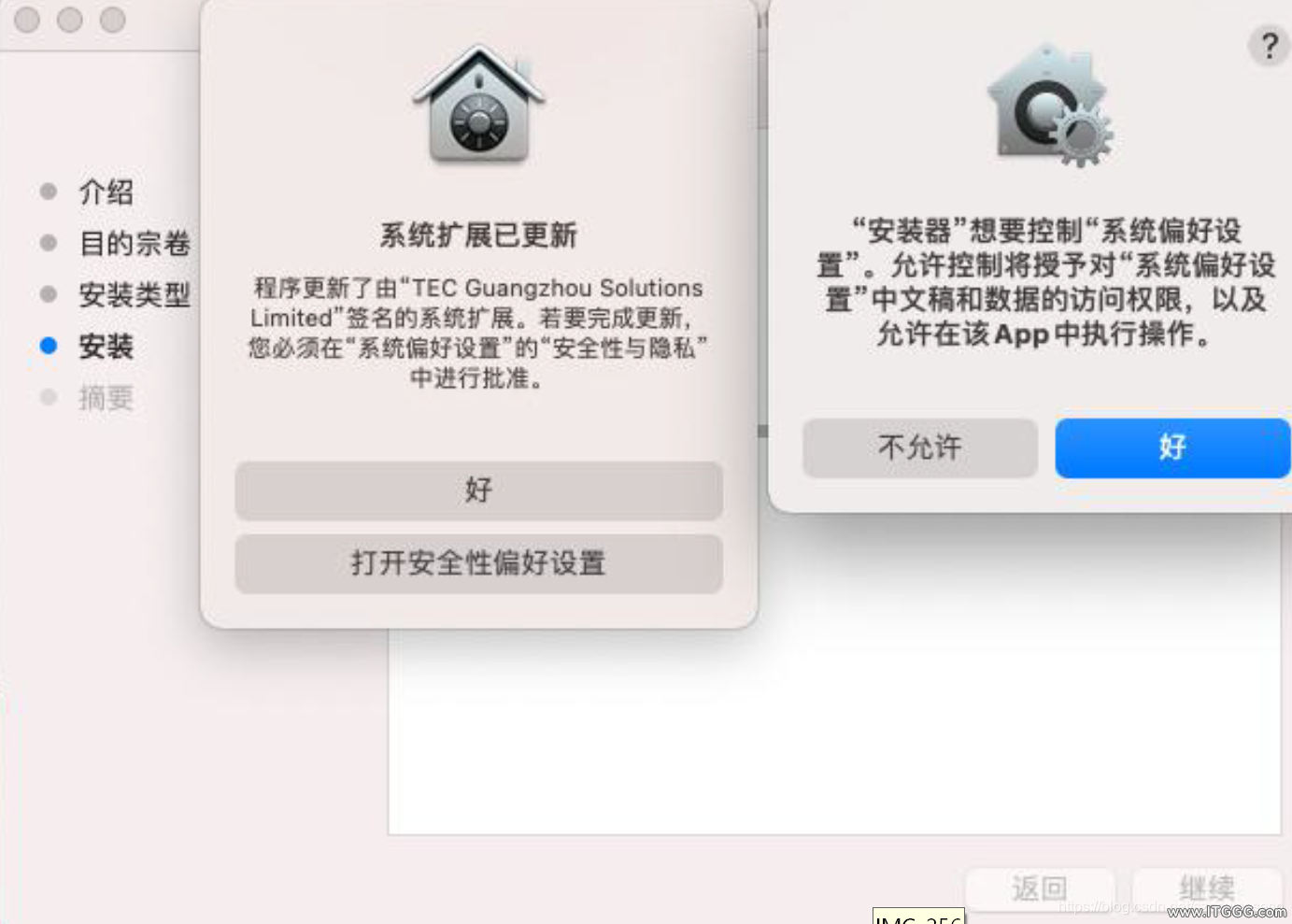
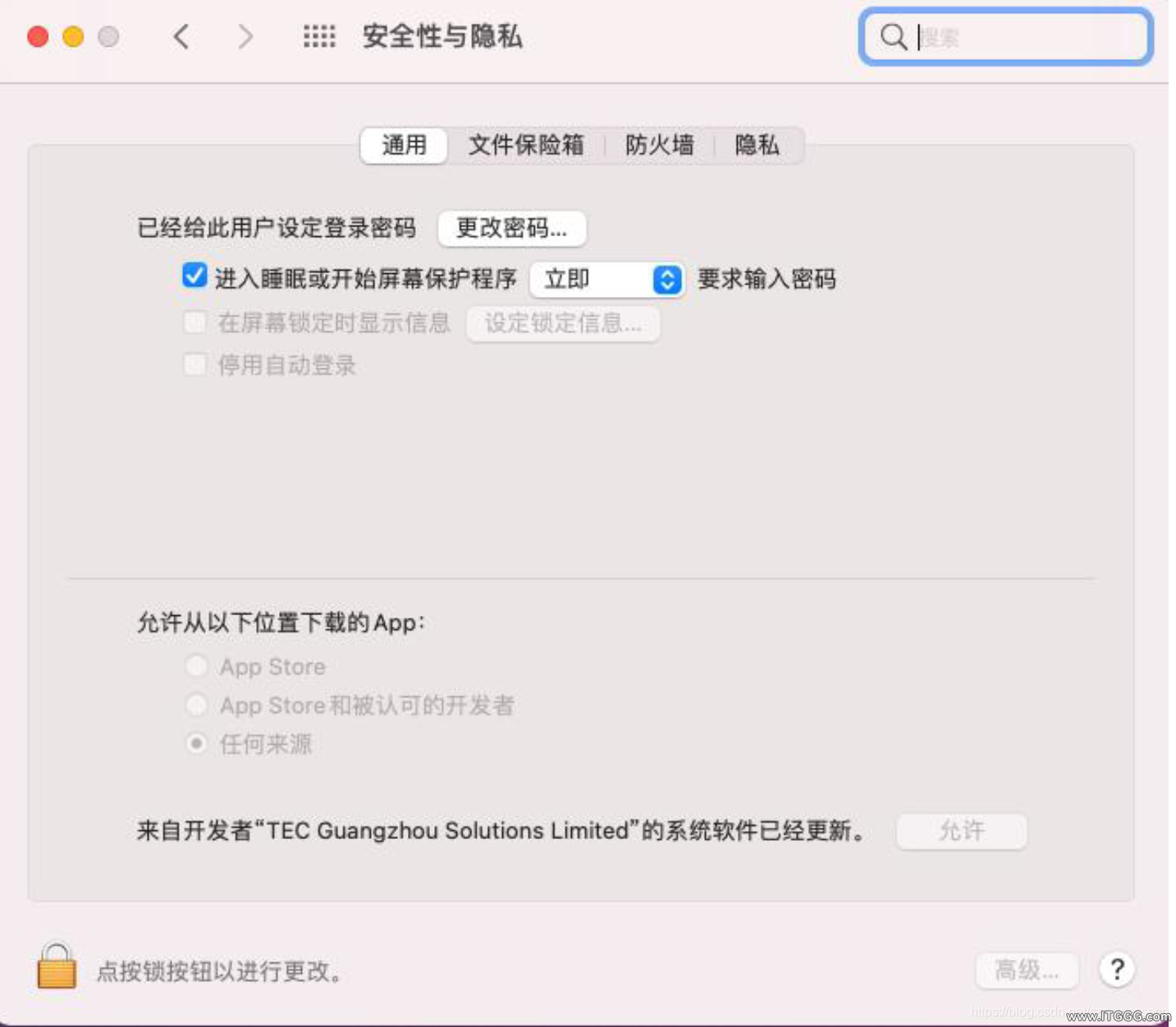
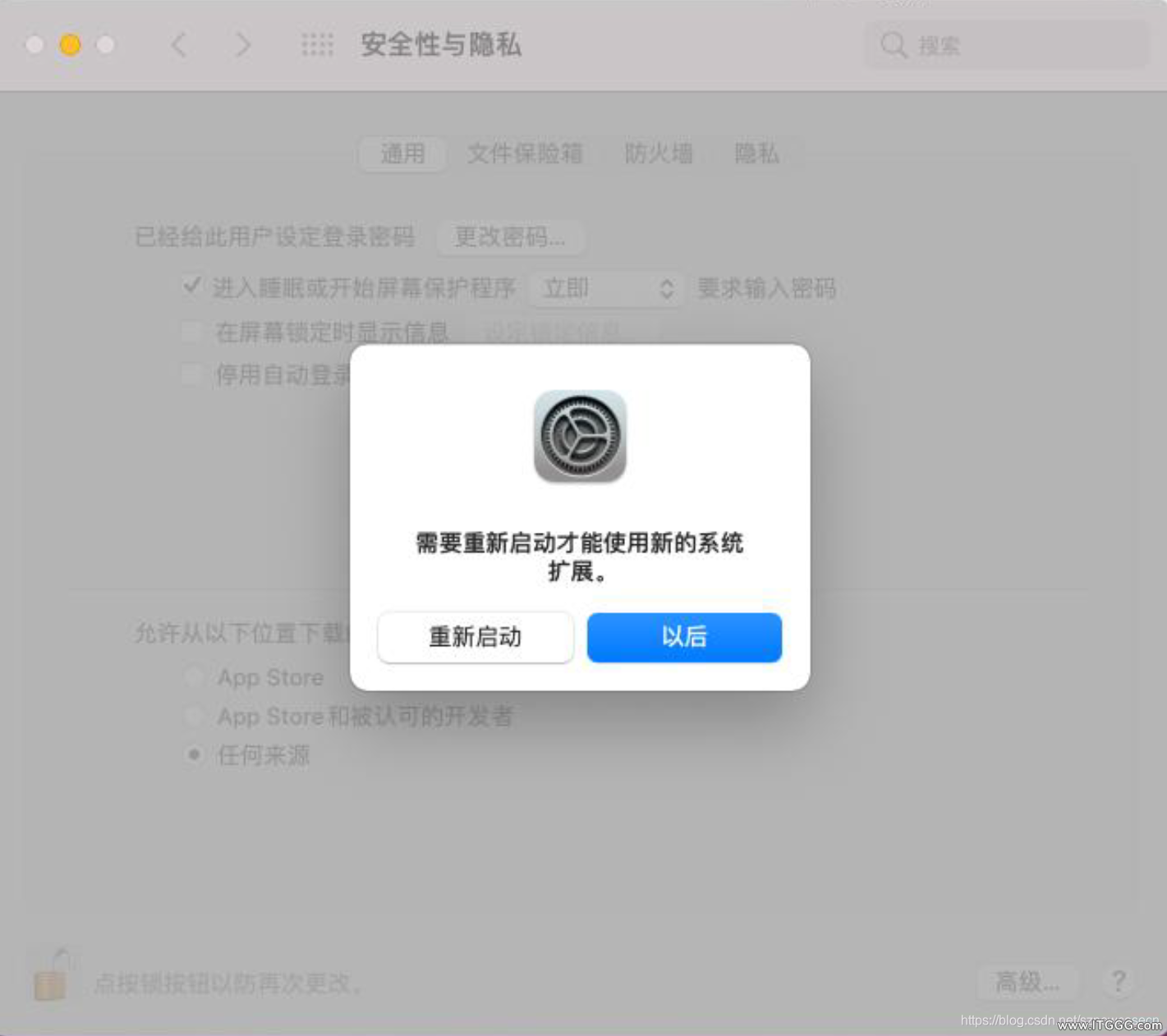
四、客户端安装 在配有 M1 芯片的系统上安装客户端,双击 dmg 文件开始安装,点击下一步后需要输 入管理员密码,按照要求输入密码后开始安装。 在安装过程中,会弹出提示框,提示需要更新系统扩展加载内核,此时需要点击打开安全性偏好设置,在安全性与隐私界面中“来自开发者”TEC GUANGZHOU Solutions Limited“的系统软件已经更新点击允许。 五、问题处理
5.1 没有出现允许按钮
安装以后多次重启也没有出现允许按钮,可能需要做以下操作才能出现。
1. 进入恢复模式:
1.1 点击上方导航栏-实用工具-终端 输入csrutil disable;
1.2 执行 /usr/sbin/spctl kext-consent list,如果列表中没有我们的开发者ID UR4L299Z38,则执行 /usr/sbin/spctl kext-consent add UR4L299Z38 添加;
1.3 重启;
2. 终端执行以下命令:
• sudo sqlite3 /var/db/SystemPolicyConfiguration/KextPolicy • delete from kext_load_history_v3 where team_id='UR4L299Z38'; • delete from kext_policy where team_id='UR4L299Z38'; • .quit 3. 加载内核扩展,此时会出现“允许”按钮,点击“允许”并重启后可以正常加载;
| 

 发表于 2021-7-7 18:17:17